sábado, 6 de julho de 2013

Minecraft: como instalar um mod

Minecraft: como instalar um mod


Tudo o que você precisa saber para não ter medo de usar mods neste game.

Se há uma característica em Minecraft que é tão famosa quanto o fato de o game ser feito de blocos virtuais, é a enorme quantidade de mods criados para ele – um número que aumenta a uma taxa incrível a cada dia que passa.
Infelizmente, o processo de instalação desses mods não é tão fácil quanto muitos gostariam, já que apenas uma ínfima porcentagem deles conta com instaladores. Na maioria dos casos, é necessário modificar arquivos do sistema do próprio Minecraft, por vezes até mesmo contando com a ajuda de ferramentas especiais.
Para aqueles que já estão com um frio na espinha com a possibilidade de fazer algo errado e estragar seu jogo, basta seguir este tutorial do Tecmundo, que vai ensinar como fazer todo o processo sem medo.
Como nem todos os mods de Minecraft seguem o mesmo sistema de instalação, aqui vamos ensinar três dos principais métodos usados atualmente. Primeiro, mostraremos como fazer o processo em modificações simples, que não precisam de qualquer outro software para funcionar; depois, vamos explicar como usar o Forge e o ModLoader, no caso de ser necessário preparar o game.

Pré-requisitos

Baixar Minecraft Forge
  • WinRAR (ou outro compactador de arquivos à sua escolha)
Baixar WinRAR
Embora um compactador de arquivos seja praticamente obrigatório para a instalação de um mod, o Forge e o ModLoader só devem ser utilizados quando a própria modificação pedir.

Acessando o Minecraft

Para conseguir instalar um mod, é necessário primeiramente chegar até os arquivos do Minecraft, que normalmente ficam escondidos em uma pasta oculta do sistema chamada “AppData”. É importante avisar que o local que você vai acessar contém arquivos importantes para o funcionamento de vários outros programas — logo, certo cuidado é necessário.
 (Fonte da imagem: Baixaki/Tecmundo)
Dado o recado, acesse o Menu Iniciar, digite “%AppData%” (1) no campo de pesquisa e, nos resultados da busca, clique no item “Roaming” (2) para que uma nova janela seja aberta. Aqui, você vai encontrar a pasta “.minecraft”, que contém todos os arquivos do game.
Antes de prosseguir com a instalação, é extremamente importante que você faça uma cópia de segurança do “.minecraft”. Isso porque apagar essa pasta e colar uma versão “limpa” dela é a melhor forma de se livrar de um mod, além de ser uma garantia caso alguma alteração dê errado e danifique o Minecraft. Como alternativa, você também pode fazer um backup dos saves do game.
Minecraft: como instalar um mod 
Feita a cópia, o próximo passo a ser seguido é acessar o .minecraft > bin e encontrar o item “Minecraft.jar”. Clique nele com o botão direito e, no menu de contexto, escolha Abrir com > WinRAR archiver como mostrado na imagem acima. Isso faz com que uma janela contendo todos os arquivos do programa seja aberta.
Daqui, o processo de instalação dos mods se ramifica, de acordo com o método que a modificação pede.
Importante: como dito anteriormente, nem todos os mods seguem os mesmos métodos de instalação descritos aqui. Em alguns casos, os arquivos dos mods estão separados em pastas de nome igual ao local para onde eles devem ser copiados. Em outros, o programa vem com um bloco de notas contendo instruções específicas para sua instalação. Mas, como não há uma regra específica, você vai precisar usar a cabeça.

Mod simples

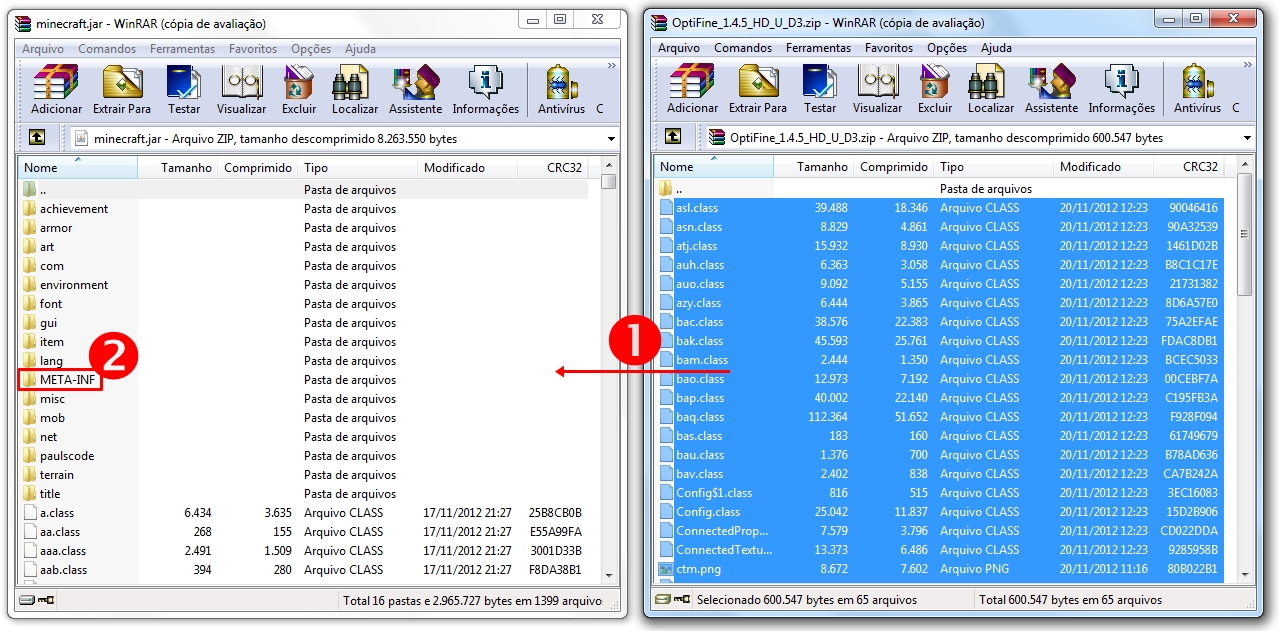
Instalar um mod que não precisa de outras plataformas previamente instaladas no Minecraft é uma tarefa consideravelmente fácil. Simplesmente abra o arquivo da modificação, copie todos os itens da lista e arraste-os para dentro da pasta do “Minecraft.jar” (1).
Minecraft: como instalar um mod
Caso o WinRAR exiba uma janela com opções de compressão, apenas pressione “Ok”. Por fim, delete a pasta “META-INF” (2), feche a pasta do “Minecraft.jar” e pronto! É só começar a jogar.

Com o ModLoader

Se seu mod precisar da instalação prévia do ModLoader para funcionar, abra o software (não importa se ele está descompactado ou não) e copie todos os seus arquivos para a pasta do “Minecraft.jar” (1).
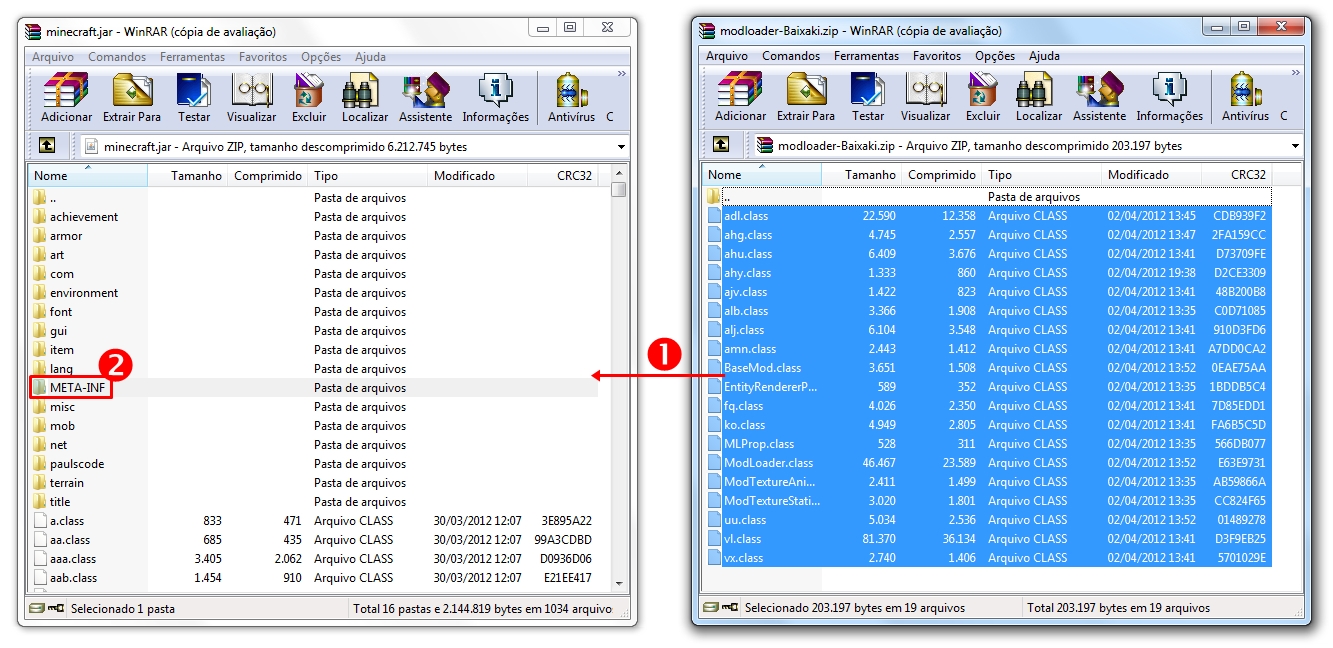
Caso o WinRAR exiba uma janela com opções de compressão, apenas pressione “Ok”. Então, delete a pasta “META-INF” (2) para que seu Minecraft esteja pronto para receber as modificações.
Por fim, abra a pasta do mod e copie todos os seus arquivos para dentro do “Minecraft.jar”, assim como você acabou de fazer com o ModLoader. Com isso, feche as pastas e abra o Minecraft para começar a jogatina.

Com o Minecraft Forge

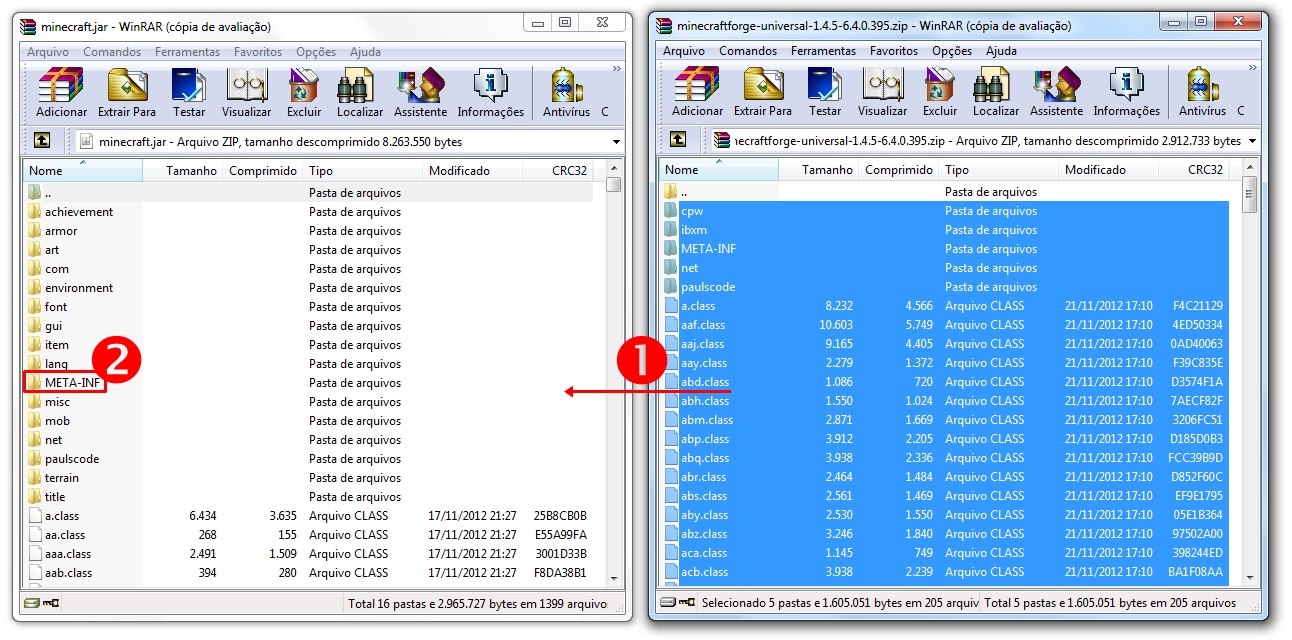
Se seu mod precisar da instalação prévia do Forge para funcionar, abra o software (não importa se ele está descompactado ou não) e copie todos os seus arquivos para a pasta do “Minecraft.jar” (1).
Minecraft: como instalar um mod
Caso o WinRAR exiba uma janela com opções de compressão, apenas pressione “Ok”. Então, delete a pasta “META-INF” (2) e feche o “Minecraft.jar”. Agora, abra seu Minecraft e aguarde até que as atualizações do Forge sejam baixadas. Ao fim disso, o game se inicia; entretanto, como ainda não terminamos por aqui, feche o jogo e volte para o local do “.minecraft”.
Minecraft: como instalar um mod 
Você deve ter percebido que, com a instalação do Forge, várias novas pastas foram adicionadas ao game. Entre elas, há uma chamada “mods” – é nela que a modificação do Minecraft deve ser colocada. Tudo o que você precisa fazer é extrair a pasta do mod para dentro dela e finalmente iniciar suas aventuras.
 imagem: Baixaki/Tecmundo)

Versão é tudo

Um dos pontos mais importantes que você deve levar em conta na hora de instalar qualquer mod é a versão do Minecraft para a qual ele foi feita. Isso porque uma modificação só é compatível com a aquela versão do game — nem com as mais novas, nem com as mais velhas.
Logo, fique atento ao acessar um mod do game: se absolutamente todas as modificações não estiverem na mesma versão do Minecraft – incluindo o Forge e o ModLoader –, não adianta nem tentar instalá-los.

Desativando um mod

Embora seja possível desinstalar um mod encontrando cada um de seus arquivos e deletando-os, o mais recomendado, como dito anteriormente, é apagar a pasta “.minecraft” e substituí-la pela cópia de segurança feita no começo deste tutorial.
.....
Seguindo todos esses passos, você não deve ter grandes problemas para instalar um mod no Minecraft. Entretanto, é bom avisar que manter muitas modificações simultaneamente no game não é nada recomendável, pois isso pode causar perdas de desempenho, problemas de travamento e erros de compatibilidade entre eles. Assim, o melhor é deixar apenas os seus favoritos ativados.


Minecraft: como criar sua própria skin

Minecraft: como criar sua própria skin


Veja como é fácil deixar a aparência do Minecraft como você bem desejar.

Minecraft, um dos jogos independentes mais bem-sucedidos de todos os tempos, é também um dos mais modificáveis. Prova disso é a imensa comunidade de modders que o game já coleciona, sempre apresentando as mais diversas maneiras de expandir o universo do jogo.
 Ao contrário do que muitas pessoas pensam, modificar as skins do Minecraft é bem mais simples do que você imagina. Continue acompanhando e veja como!

Modificando Skins

Primeiramente, você precisa abrir a pasta onde todos os arquivos do Minecraft ficam armazenados. Para isso, digite %appdata% no campo de buscas do menu iniciar do Windows.
Minecraft: como criar sua própria skin 
Perceba que uma pasta com vários arquivos será aberta automaticamente. Continue entrando na pasta .minecraft > bin.
Agora, clique com o botão direito do mouse no arquivo “minecraft.jar” e abra-o usando o WinRAR Achiver. Note que essa opção só vai aparecer caso você tenha o WinRAR instalado na sua máquina. Clique aqui para baixá-lo caso ainda não o tenha.
Minecraft: como criar sua própria skin  
A pasta que abriu dentro do Winrar contém todos os principais arquivos do Minecraft. Prossiga abrindo a pasta “Mob”.
Minecraft: como criar sua própria skin 
Os arquivos listados correspondem a todos as skins que aparecem no jogo. Agora, basta que você edite qualquer um deles usando uma ferramenta gráfica qualquer, até mesmo o Paint. O arquivo “char.png” é o correspondente à aparência do personagem principal.
Minecraft: como criar sua própria skin
Depois que o trabalho estiver terminado, salve o arquivo com o mesmo nome e extensão e recoloque-o dentro do mesmo pacote, substituindo o original. Pronto! A sua nova pele vai estar aplicada na próxima vez que reiniciar o jogo.
Minecraft: como criar sua própria skin 
Ferrementas como a SkinEdit são muito úteis nestas horas, indicando o caminho certo sobre cada um das partes do corpo do personagem.
Minecraft: como criar sua própria skin
Vários sites e comunidades na web também podem ajudar muito nessas horas, disponibilizando skins prontas para você usar livremente. Bons exemplos são PlanetMinecraft e o MinecraftSkins.


Minecraft: como otimizar o desempenho gráfico do game

Minecraft: como otimizar o desempenho gráfico do game


Saiba como alocar mais memória para os gráficos do jogo e habilitar o modo 64-bits.


Algo que já deixamos claro em vários dos nossos tutoriais sobre Minecraft é que ele não é um game leve, seja qual for a máquina que o utiliza. Porém, o que muitos não sabem é que existem algumas maneiras interessantes para fazer com que o jogo tenha um melhor desempenho no seu computador. Basta seguir este tutorial para aprender como.

Pré-requisitos

Só é possível instalar o Java 64-bits caso seu computador também seja 64-bits. Clique aqui para aprender como descobrir qual a versão do seu sistema operacional.

Aumento de memória alocada

Uma das soluções mais eficientes para melhorar o desempenho do Minecraft é através do aumento da memória alocada do game. O método necessário para fazer isso varia de acordo com o sistema operacional usado por você.
Importante: embora melhore consideravelmente o desempenho do Minecraft, aumentar a memória alocada do game pode afetar negativamente no desempenho do seu computador. Por isso, é recomendável que você faça essas alterações apenas se seu sistema tiver 4 GB ou mais de RAM.

Windows

Comece o processo abrindo um novo arquivo do Bloco de notas no seu computador. Nele, insira o código em negrito mostrado abaixo:
javaw –Xmx*m –Xms#m -jar "Minecraft.exe"
Agora, você vai precisar substituir três partes do código por valores específicos:
  • *: valor máximo em MB que seu Minecraft pode usar da memória do PC. É recomendável inserir um valor que represente até metade da memória RAM do seu computador;
  • #: valor mínimo em MB que seu Minecraft pode usar de memória;
  • Minecraft.exe: local onde o executável do Minecraft está em seu computador (Ex: C:\Minecraft\Minecraft.exe).
O resultado deve ser semelhante ao mostrado logo abaixo:
javaw -Xmx1024m -Xms512m -jar "C:\Minecraft\Minecraft.exe"
Com isso, acesse Arquivo > Salvar como.... Mude a extensão do arquivo para “.bat” (você pode nomear o item como quiser) e, no campo “Tipo”, escolha a opção “Todos os arquivos”. Por fim, salve o arquivo no mesmo local em que está o executável do seu Minecraft e use-o para abrir o game daqui em diante.
Minecraft: como otimizar o desempenho gráfico do game 

Mac

Para aumentar a memória alocada do Minecraft no Mac, você vai precisar antes acessar o arquivo “info.plist” do game. Para chegar até ele, apenas abra o menu de contexto do “Minecraft.app” e escolha o “Mostrar Conteúdo do Pacote”.
Depois de encontrar o “info.plist”, abra-o com qualquer editor de texto comum e modifique os valores dos campos “-Xms” e “-Xmx” pelas quantias mínimas e máximas, respectivamente, que seu Minecraft vai poder usar de RAM. Com isso, você deve obter algo semelhante ao mostrado abaixo:
-Xms 512 MB
-Xmx 1024 MB
Fazendo isso, basta executar o Minecraft normalmente para que ele utilize os novos valores de memória alocada estabelecidos por você.

Linux

Para modificar a memória alocada do Minecraft no Linux, use um código semelhante ao utilizado no Windows:
javaw -jar -Xms#MB -Xmx*MB "Minecraft.jar"
Basta entrar o comando abaixo, substituindo o “#” pelo valor de memória mínima, o “*” pela memória máxima e o “Minecraft.jar” pelo local do arquivo de mesmo nome. Depois das alterações, é só jogar normalmente.

Minecraft em 64-bits

Outro ponto que muitos deixam passar despercebido é a versão do Java instalada em sua máquina: normalmente, as pessoas costumam utilizar apenas o programa em 32-bits, por ser o mais pedido pelos outros aplicativos. Mas o fato é que o Minecraft funciona muito melhor caso você tenha a versão 64-bits em seu sistema.
Por sorte, não é preciso usar nenhuma configuração especial para isso: basta instalar o Java 64-bits normalmente em seu computador para que o Minecraft reconheça a versão, seja no PC ou no Mac. Mas lembre-se de checar se sua máquina também é 64-bits, como mencionado anteriormente.


Minecraft: como fazer backups dos seus saves

Minecraft: como fazer backups dos seus saves

Agora você não vai mais correr o risco de perder todo o seu trabalho neste mundo de blocos.

Manter uma cópia de segurança de seus saves de Minecraft é extremamente importante, seja para poder jogar a mesma aventura em diferentes computadores ou garantir que você não vai perder seus mundos por culpa de um mod mal-instalado.
O único problema é que esse processo não é tão fácil quanto parece, pois é necessário ter acesso aos próprios arquivos de sistema do Minecraft, que ficam em uma pasta muito bem escondida. Por isso, o Tecmundo criou um passo a passo que vai acabar com qualquer dúvida sobre o assunto.

Como fazer

Fazer o backup dos saves de seu Minecraft é bem semelhante ao processo de instalar um mod: o segredo está em encontrar a pasta “.minecraft”, que não pode ser simplesmente descoberta em uma busca padrão.
Minecraft: como fazer backups dos seus saves 
Para chegar até ela, acesse o Menu Iniciar, digite “%AppData%” (1) no campo de pesquisa e, nos resultados da busca, clique no item “Roaming” (2) para que uma nova janela seja aberta. Aqui, entre em “.minecraft” e faça uma cópia da pasta “saves” no local que achar melhor.
.....
Com isso, você já tem o backup de seu jogo pronto. Caso seus saves sejam danificados de alguma maneira, basta acessar novamente a “.minecraft” e substituir a pasta “saves” pela sua cópia de segurança.

Minecraft: como jogar com os amigos em seu mundo

Minecraft: como jogar com os amigos em seu mundo


Aprenda a transformar seu game em um servidor multiplayer temporário.


A chegada da versão 1.3 de Minecraft trouxe muitas novidades interessantes para o game — tanto pelas novas mecânicas de jogo quanto pelos itens adicionados. Mas o que mais agradou aos fãs foi o fato de que não é mais preciso criar um servidor para poder explorar o mundo com seus amigos. Agora, é possível trazer outras pessoas para dentro de seu cenário single player através da ferramenta “Open to LAN”.
Para aqueles que querem aprender a usar essa nova função do Minecraft, basta seguir este passo a passo do Tecmundo, que explica tudo o que você vai precisar fazer para conseguir jogar em grupo, da conexão entre múltiplos computadores aos passos para configurar o game.

Quais as vantagens?

Essa é uma das principais perguntas que muitos devem estar se fazendo: afinal, o que muda entre criar um servidor multiplayer ou usar seu próprio mundo single player, além do fato de que outras pessoas vão poder acessar meu computador?
A resposta é que, diferente do multiplayer comum, o método “Open to LAN” é muito mais leve. Uma vez que não é preciso usar o Minecraft Server para criar um servidor, todos os computadores podem se preocupar apenas com o game – o que é uma ótima notícia, já que rodar ambos em uma única máquina pode ser demais para ela.

Configurando o Hamachi

Se os seus amigos estiverem usando redes diferentes, você vai precisar simular uma rede LAN entre seus computadores através da internet usando o Hamachi (do contrário, apenas siga para o próximo passo). Porém, é preciso configurá-lo antes de poder fazer uso de suas funções. Comece abrindo o aplicativo e clicando no botão de ligar (1).
Minecraft: como jogar com os amigos em seu mundo (Fonte da imagem: Baixaki/Tecmundo)
Crie um nome para a sua conta e espere que o serviço se inicie. Seu PC deve encontrar uma nova conexão de rede – não se preocupe, é apenas o Hamachi fazendo seu trabalho. Escolha a opção que melhor se encaixar ao nível de segurança desejado, mas é bom avisar que o mais recomendado é a opção “Rede doméstica”, já que ela tem menos chances de bloquear qualquer operação feita pelo software.
Se essa for a primeira vez que o Hamachi está sendo utilizado em sua máquina, ele vai oferecer duas opções na janela inicial (2); do contrário, essas mesmas ferramentas estão disponíveis clicando em “Rede” (3).
Minecraft: como jogar com os amigos em seu mundo (Fonte da imagem: Baixaki/Tecmundo)
Aqui, um de vocês deve escolher o item “Criar nova rede” e dar um nome e senha para a sala de seu grupo. Depois, todos os outros devem clicar em “Entrar em rede existente” e, na janela que for mostrada, inserir o mesmo nome e senha usados momentos antes para criar a rede.
Se todos seguiram os passos do processo corretamente, seu grupo de amigos vai estar listado na mesma sala do Hamachi, como você pode ver na imagem abaixo.
Minecraft: como jogar com os amigos em seu mundo (Fonte da imagem: Baixaki/Tecmundo)
Agora, acesse Painel de Controle > Rede e Internet > Conexões de Rede em todos os PCs e clique na rede do Hamachi para ter acesso às configurações da conexão. Depois, clique em “Propriedades”, selecione “Protocolo TCP/IP Versão 4 (IPv4)” na lista da nova janela e pressione “Propriedades”.
Minecraft: como jogar com os amigos em seu mundo (Fonte da imagem: Baixaki/Tecmundo)
Por fim, clique em “Avançado” na janela que é exibida para chegar a uma nova área. Certifique-se de que a “Métrica automática” está desativada e mude o valor da “Métrica da interface” para 1. Clique em “OK” em todas as telas para confirmar a alteração.
Minecraft: como jogar com os amigos em seu mundo (Fonte da imagem: Baixaki/Tecmundo)

Desligando o firewall

Usando o Hamachi ou não para criar a rede LAN, seu próximo passo é desligar o firewall de todos os computadores, para que ele não bloqueie a conexão entre os sistemas. Para isso, acesse Painel de Controle > Sistema e Segurança > Firewall do Windows e desative o programa ou coloque o Minecraft como uma exceção.
Em alguns casos, o firewall de seu computador pode vir de algum aplicativo de segurança, como um antivírus. Nessa situação, você vai precisar acessar o programa e desativar a proteção ou mesmo desligar o software enquanto estiver jogando.
Apenas lembre-se de que você deve reativar toda a segurança ao parar de jogar, para evitar que seu PC fique desprotegido.

Acessando o mundo

Criando uma rede pelo Hamachi ou conectando os PCs a uma mesma rede interna, inicie o Minecraft em todos os computadores. Agora, a pessoa que possui o save do mundo a ser acessado pelos outros deve entrar no game e pausar o jogo. Você vai perceber que há uma nova opção no menu do game, chamada “Open to LAN”; clique no botão para chegar a uma área de configuração.
Minecraft: como jogar com os amigos em seu mundo (Fonte da imagem: Baixaki/Tecmundo)
Nesse ponto, você pode escolher o modo de jogo dos outros jogadores que vão entrar em seu mundo (se não quiser nenhum engraçadinho danificando suas construções, basta deixá-los no “Adventure”), além de poder permitir ou bloquear o modo de trapaças. Depois de terminar de configurar tudo, escolha “Start LAN World”.
Minecraft: como jogar com os amigos em seu mundo (Fonte da imagem: Baixaki/Tecmundo)
Ao fazer isso, um código contendo o endereço do servidor de seu mundo vai ser exibido em sua tela. Copie o número e passe para seus amigos. Eles, por sua vez, devem entrar em Multiplayer > Direct Connect, inserir esse número no campo em branco e clicar em “Join Server”. Depois, é só começar a exploração.
Minecraft: como jogar com os amigos em seu mundo (Fonte da imagem: Baixaki/Tecmundo)
É importante avisar que o endereço do servidor muda sempre que o mundo é fechado; logo, é necessário repetir esse passo sempre que você e seus amigos quiserem jogar em grupo novamente.
.....
Se você seguiu todos os passos descritos acima, seu mundo single player de Minecraft vai passar a funcionar como um game multiplayer. Para desativar o “Open to LAN”, basta sair e entrar do jogo – seu save vai voltar ao modo offline, mas as mudanças feitas nele vão continuar